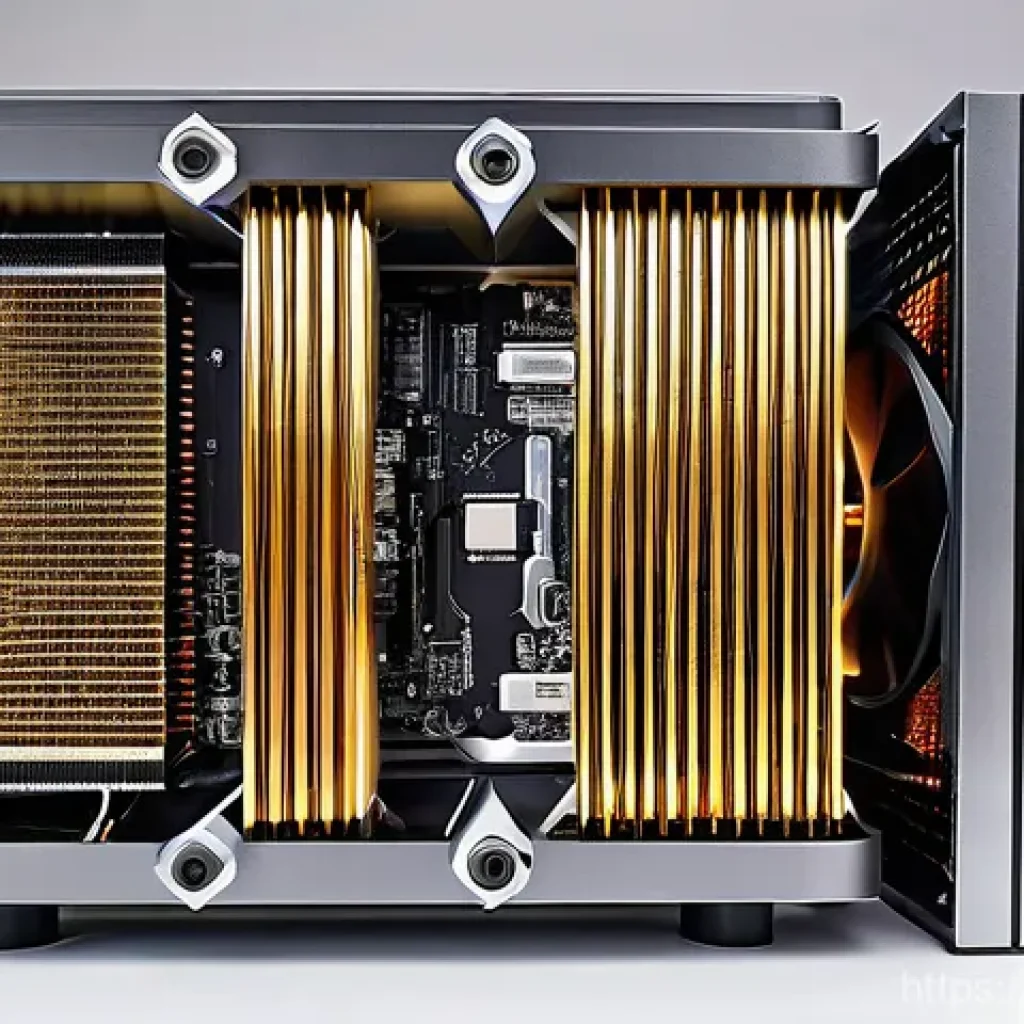
Olá, pessoal! Tudo bem por aí? Quem nunca sentiu aquele calorzinho vindo do computador, ou pior, ouviu as ventoinhas girando como um helicóptero prestes a decolar?
Sei bem como é essa sensação! Nos últimos tempos, com os jogos cada vez mais exigentes e os programas cada vez mais pesados, nossos PCs estão trabalhando duro, e com isso, o calor se torna um inimigo silencioso.
Eu mesma já passei por momentos de pânico ao ver meu notebook travando no meio de uma tarefa importante ou, para os gamers de plantão como eu, no ápice de uma partida online.
É frustrante, não é? E o pior é que esse superaquecimento não só afeta o desempenho, causando lentidão e travamentos, mas também pode danificar seriamente os componentes internos do seu equipamento, diminuindo a vida útil da sua máquina e, consequentemente, pesando no seu bolso com reparos caros.
Afinal, ninguém quer ter que comprar um PC novo antes da hora, certo? É por isso que monitorar a temperatura do PC não é mais um luxo, mas uma necessidade real para qualquer usuário que queira garantir a saúde e a longevidade do seu computador.
Entender o que está acontecendo “por debaixo do capô” da sua máquina pode fazer toda a diferença, prevenindo dores de cabeça e garantindo que você aproveite o máximo do seu investimento.
Programas especializados em monitoramento de temperatura, como HWMonitor, Core Temp e MSI Afterburner, se tornaram ferramentas indispensáveis nesse cenário, oferecendo uma visão clara e em tempo real do estado térmico dos seus componentes.
Neste artigo, vamos mergulhar fundo nesse universo e desvendar os segredos para manter seu PC sempre na temperatura ideal. Vamos descobrir juntos quais são os melhores softwares para monitorar a temperatura do seu computador e como eles podem te ajudar a evitar problemas sérios.
A Temperatura Ideal do Seu Querido PC: Desvendando os Mistérios do Calor Interno
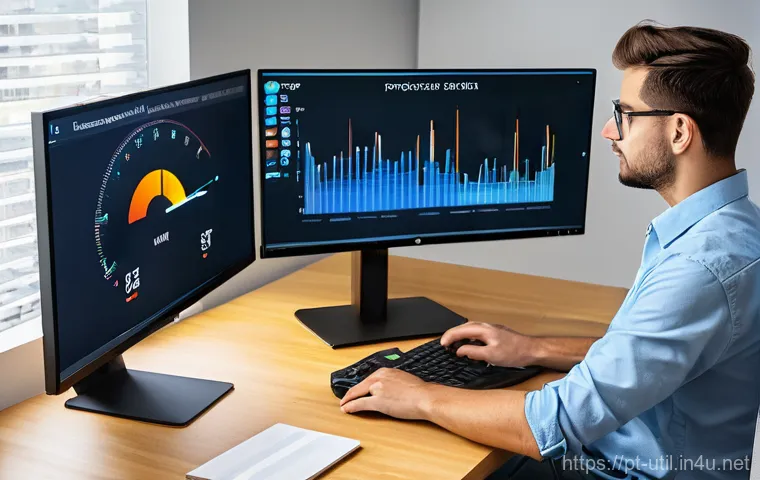
É incrível como nossos computadores se tornaram extensões de nós mesmos, não é? E, assim como nós, eles também têm uma “temperatura corporal” ideal para funcionar no seu melhor.
Eu, que já perdi a conta de quantas horas passei em frente a uma tela, seja trabalhando em projetos importantes ou explorando mundos virtuais em jogos, sei que a saúde do PC passa, invariavelmente, pelo controle térmico.
Não é só uma questão de desempenho imediato; é sobre a longevidade da sua máquina, sobre evitar aqueles sustos de tela azul ou, pior, a temida fumaça saindo da ventoinha.
Já tive um susto desses com um PC antigo, e a sensação de impotência ao ver um equipamento tão valioso sucumbir ao calor é algo que não desejo para ninguém.
É por isso que sempre bato na tecla: entender o que está se passando lá dentro do seu gabinete é tão crucial quanto saber usar o software que você instala.
Cada componente, desde o coração da máquina, a CPU, até a GPU que desenha seus gráficos e até mesmo o seu SSD, tem um limite, uma zona de conforto. Ignorar esses sinais é como dirigir um carro sem olhar o painel de temperatura: uma hora a conta chega, e geralmente é bem cara.
A Fascinante Dança Térmica dos Componentes
Cada peça dentro do seu computador gera calor. A CPU, por exemplo, é como o cérebro, sempre em atividade, processando bilhões de informações por segundo.
A placa de vídeo, a GPU, é o artista, desenhando gráficos complexos para seus jogos e programas de edição. Essa atividade intensa, embora essencial, é uma fábrica de calor.
Imagine só a quantidade de energia que é convertida em movimento e, consequentemente, em calor dentro daquelas pequenas e poderosas peças. Eu fico fascinada com a engenharia por trás disso, mas ao mesmo tempo, sei que essa beleza tecnológica exige cuidado.
O calor é um subproduto natural, mas quando ele se acumula e não é dissipado eficientemente, aí mora o perigo. E a verdade é que, no meu dia a dia, seja com um vídeo pesado que estou editando ou com um jogo de última geração, vejo a temperatura da minha GPU subir consideravelmente.
É um lembrete constante de que o sistema de resfriamento está trabalhando a todo vapor para manter tudo nos eixos.
Por Que Cada Grau Importa Mais do Que Você Imagina
Você pode pensar que um ou dois graus a mais não fazem diferença, mas acredite em mim, fazem sim! Componentes eletrônicos são sensíveis. Temperaturas elevadas aceleram a degradação dos materiais semicondutores e podem causar o que chamamos de “thermal throttling”, onde seu processador ou placa de vídeo reduzem a velocidade para evitar danos permanentes.
Já presenciei meu notebook de trabalho travando no meio de uma videoconferência crucial porque as ventoinhas estavam sujas e a temperatura disparou. Foi um momento de vergonha e frustração que me ensinou, da pior maneira, a importância de cada grau.
Além disso, a longo prazo, o estresse térmico constante diminui a vida útil de todos os componentes, desde a memória RAM até os capacitores da placa-mãe.
É como se o seu PC estivesse correndo uma maratona com febre alta todos os dias. Ninguém aguenta isso por muito tempo, e a manutenção preventiva é sempre mais barata e menos estressante do que ter que substituir uma peça cara ou até mesmo um computador inteiro.
Os Guardiões Digitais: Programas Essenciais que Monitoram a Sua Máquina
Quando comecei a me aventurar no mundo dos PCs mais a fundo, lá no início da minha paixão por tecnologia, confesso que não dava muita bola para esses programas de monitoramento.
Eu achava que era coisa de “nerd” ou de quem fazia overclock extremo. Que erro! Com o tempo, percebi que essas ferramentas são verdadeiros anjos da guarda para qualquer usuário, do casual ao entusiasta.
Eles me dão uma visão clara e em tempo real do que está acontecendo por baixo da carcaça, e isso me trouxe uma paz de espírito enorme. Saber que posso checar a qualquer momento as temperaturas da minha CPU, GPU e até dos meus discos rígidos me permite usar o computador com muito mais confiança, sem o medo constante de um travamento inesperado ou de estar comprometendo a vida útil do meu investimento.
Eu costumo dizer que ter um bom software de monitoramento é como ter um médico particular para o seu PC, sempre atento aos sinais vitais. E o melhor de tudo é que muitos deles são gratuitos e super fáceis de usar, democratizando essa prática que antes parecia tão complexa.
Ferramentas Indispensáveis Para o Diagnóstico Rápido
No universo do monitoramento de temperatura, alguns nomes se destacam e se tornaram meus companheiros fiéis. O HWMonitor, por exemplo, é um dos meus favoritos.
Ele é leve, simples e mostra uma infinidade de informações de forma organizada: temperaturas, voltagens, uso de CPU e GPU, velocidades das ventoinhas.
É uma ferramenta que eu sempre recomendo para quem está começando, pois a interface é bem intuitiva. Outro que não dispenso é o Core Temp, perfeito para quem quer focar na temperatura do processador com muita precisão, mostrando cada núcleo individualmente.
E para os gamers e entusiastas de overclock, como eu às vezes me considero, o MSI Afterburner é um coringa, permitindo não só monitorar, mas também ajustar o desempenho da placa de vídeo.
Lembro de uma vez que meu PC começou a ter quedas de FPS inexplicáveis em um jogo que eu adorava. Abri o HWMonitor e vi que a temperatura da GPU estava nas alturas!
Rapidamente, ajustei as curvas de ventoinha pelo Afterburner e o problema se resolveu. É a prova de que essas ferramentas são mais do que apenas “leitores de números”; são chaves para a solução de problemas.
Como Escolher o Melhor Software Para o Seu Perfil
Com tantas opções disponíveis, pode parecer difícil escolher o ideal, mas a verdade é que a “melhor” ferramenta é aquela que se adapta às suas necessidades.
Se você é um usuário casual que só quer uma olhada rápida nas temperaturas, o HWMonitor ou o Open Hardware Monitor são excelentes pontos de partida, pois oferecem um panorama completo de forma descomplicada.
Para quem tem uma placa de vídeo MSI ou quer um controle mais granular da GPU e até mesmo fazer um leve overclock, o MSI Afterburner é a pedida. Se você é como eu, que adora se aprofundar nos detalhes do processador, o Core Temp é imbatível.
E se você busca algo mais integrado e com recursos adicionais de limpeza e otimização, softwares como o Speccy ou até mesmo o AIDA64 (que é pago, mas super completo) podem ser interessantes.
Minha dica de ouro é: baixe alguns, teste-os e veja qual deles você se sente mais confortável em usar. O importante é que você se familiarize com a ferramenta e a use regularmente.
Eu, por exemplo, tenho uma combinação de HWMonitor e MSI Afterburner sempre à mão!
Decifrando os Números: Entendendo o Que Sua CPU e GPU Estão Tentando Te Dizer
Sei que, para muitos, ver um monte de números e gráficos pode ser um pouco assustador no começo. Mas calma, não é nenhum bicho de sete cabeças! A beleza de monitorar a temperatura está em aprender a interpretar esses dados e transformá-los em ações concretas.
É como aprender a língua do seu computador. Ele está te dando informações preciosas sobre o seu bem-estar, e nossa tarefa é entender o recado. Eu costumava ficar super preocupada com qualquer variação, mas com o tempo e a experiência, aprendi a distinguir entre uma flutuação normal e um sinal de alerta real.
É um processo de aprendizado contínuo, mas que vale cada minuto investido. Afinal, quem não quer ter um PC que dure mais e funcione sempre no máximo de sua capacidade, sem engasgos ou surpresas desagradáveis?
Os números não mentem, e eles são o seu melhor amigo na jornada para um hardware saudável.
Faixas de Temperatura: O Que é Normal e o Que é Perigo Iminente
Vamos aos fatos: não existe um número mágico único para a “temperatura ideal” de todos os componentes, pois varia um pouco entre modelos e fabricantes.
No entanto, podemos estabelecer algumas faixas gerais que servem como ótimos guias. Para a CPU, por exemplo, em uso normal (navegando na internet, documentos), algo entre 30°C e 50°C é considerado excelente.
Sob carga pesada, como jogos intensos ou renderização de vídeo, é aceitável que ela chegue a 60°C ou até 75°C. Acima de 80°C, já é um sinal de alerta e acima de 90°C é perigo iminente!
A GPU segue uma lógica parecida: em jogos pesados, pode ficar entre 60°C e 80°C, o que é bem normal para muitas placas modernas. Ultrapassar os 85°C/90°C, porém, é algo que me deixaria de cabelo em pé e já ligaria o sinal vermelho para uma investigação mais aprofundada.
Discos rígidos (HDDs e SSDs) são mais “frios”, idealmente entre 25°C e 50°C. Eu mesma já vi a temperatura da minha GPU bater 88°C em um dia de verão escaldante aqui em Portugal, e a primeira coisa que fiz foi dar uma pausa no jogo e verificar o fluxo de ar!
Observando Tendências: O Segredo para Prevenir Desastres
Não se fixe apenas no número do momento. O segredo da prevenção está em observar as tendências. Seu processador está sempre rodando a 45°C em idle e, de repente, começa a ficar em 60°C sem motivo aparente?
Isso é um sinal! Talvez seja poeira acumulada, talvez a pasta térmica esteja ressecada. Monitorar esses padrões ao longo do tempo é o que realmente te dá poder para agir antes que um pequeno problema se transforme em um grande desastre.
Muitos programas de monitoramento oferecem gráficos que mostram o histórico de temperaturas, e eu uso isso religiosamente. Assim, consigo identificar se a ventoinha não está girando tão rápido quanto deveria ou se há algum processo em segundo plano que está sobrecarregando o sistema.
É como ter um diário de bordo da saúde do seu PC, e a capacidade de prever um problema é, para mim, o maior benefício de tudo isso.
| Componente | Temperatura Ideal (Idle/Uso Leve) | Temperatura Aceitável (Carga Pesada) | Sinal de Alerta / Perigo |
|---|---|---|---|
| CPU | 30°C – 50°C | 50°C – 75°C | > 80°C (Alerta), > 90°C (Perigo) |
| GPU | 35°C – 55°C | 55°C – 80°C | > 85°C (Alerta), > 90°C (Perigo) |
| HDD / SSD | 25°C – 45°C | 40°C – 50°C | > 55°C (Alerta), > 60°C (Perigo) |
O Inimigo Silencioso: Os Perigos Ocultos do Superaquecimento
O superaquecimento é um vilão traiçoeiro, porque muitas vezes ele age em silêncio, minando a saúde do seu PC aos poucos, até que os sintomas se tornam insuportáveis.
Não é só a lentidão que nos incomoda, mas a sensação de que algo está se deteriorando dentro da máquina que tanto nos serve. Lembro-me de uma vez, ainda na faculdade, quando meu notebook começou a esquentar tanto que era impossível mantê-lo no colo.
Achava que era “normal”, coisa de notebook antigo. Grande engano! Aquilo estava encurtando a vida do meu processador e, consequentemente, me custou um reparo caro meses depois.
É uma lição que aprendi na prática: o calor excessivo não é apenas um incômodo; é uma ameaça real e multifacetada que pode custar caro, tanto em desempenho quanto em dinheiro.
Prevenir é sempre a melhor estratégia, e para isso, precisamos entender bem os inimigos que enfrentamos.
Desempenho em Crise: Lentidão, Travamentos e Quedas de FPS
Um dos primeiros e mais óbvios sinais de superaquecimento é a queda brusca de desempenho. Sabe aquela lentidão inexplicável? Programas que demoram para abrir, travamentos constantes ou, para os amantes de jogos como eu, quedas drásticas de FPS no meio da ação?
Pois é, muitas vezes, o culpado é o calor. Quando os componentes atingem temperaturas críticas, eles ativam um mecanismo de autoproteção chamado “thermal throttling”, que eu mencionei antes.
Basicamente, o processador e a placa de vídeo diminuem a velocidade de clock para gerar menos calor e evitar danos. É como se o seu PC estivesse correndo e, de repente, ele para para respirar porque está exausto.
O problema é que, para nós, usuários, isso se traduz em uma experiência frustrante e improdutiva. Eu já perdi a conta de quantas vezes um jogo travou no momento mais decisivo de uma partida online por causa do calor.
É desanimador, e a gente fica com a sensação de que o computador não está entregando o que prometeu.
Ameaça à Vida Útil: Quando o Calor Vira um Vilão Permanente
Mas as quedas de desempenho são apenas a ponta do iceberg. O maior perigo do superaquecimento é o dano permanente aos componentes. O calor excessivo acelera o envelhecimento de chips, capacitores e da própria placa-mãe.
A pasta térmica, que é crucial para transferir o calor da CPU/GPU para o cooler, resseca e perde sua eficácia muito mais rápido sob altas temperaturas.
Eu mesma já tive que trocar a pasta térmica de um PC em menos de um ano por causa do uso intenso e da falta de um bom fluxo de ar. Componentes soldados na placa podem se soltar, e em casos extremos, uma peça pode simplesmente “fritar” e parar de funcionar.
O custo de substituir uma placa de vídeo ou um processador pode ser proibitivo, muitas vezes compensando mais comprar um PC novo. Por isso, enxergo o monitoramento e a prevenção do superaquecimento como um investimento na longevidade da minha máquina.
É como cuidar da sua saúde: pequenas atitudes hoje evitam grandes problemas amanhã.
Dicas de Mestre: Mantendo Seu Setup Fresco e Saudável
Depois de tantos anos vivendo com PCs, aprendi que não basta ter um bom hardware; é preciso cuidar dele com carinho. E o cuidado com a temperatura é um dos pilares dessa manutenção.
Muita gente pensa que só de ter um sistema de refrigeração top de linha já resolve, mas não é bem assim. Há uma série de pequenas atitudes e truques que, quando combinados, fazem uma diferença gigantesca.
Eu sempre digo que a manutenção preventiva é a melhor amiga do seu bolso e da sua paz de espírito. Não precisa ser um expert para aplicar essas dicas; com um pouco de atenção e as ferramentas certas (muitas delas você já tem em casa!), você pode prolongar a vida útil do seu computador e garantir que ele esteja sempre pronto para o que der e vier, seja para o trabalho pesado ou para aquela sessão de jogos épica.
Limpeza é Prevenção: O Poder de um Soprador de Ar
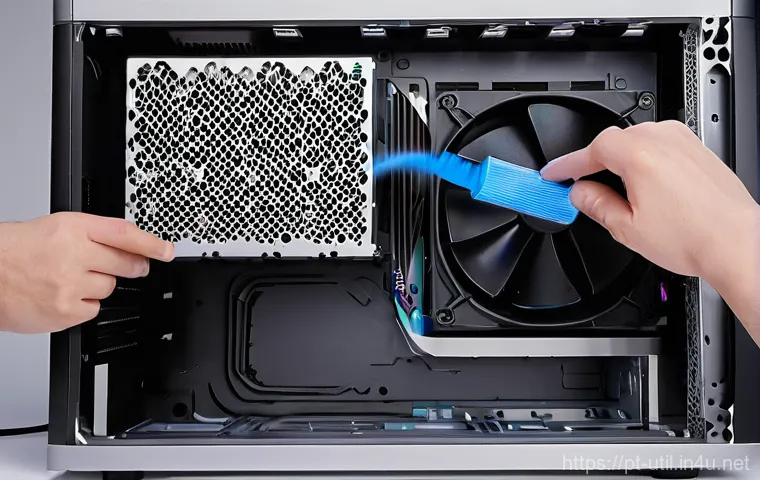
Essa é uma dica que não me canso de repetir: a poeira é a inimiga número um do seu sistema de resfriamento! Ela se acumula nas ventoinhas, nos dissipadores de calor, nas aberturas do gabinete, formando uma camada isolante que impede a dissipação eficiente do calor.
Eu costumo fazer uma limpeza geral no meu PC a cada três ou quatro meses, dependendo de quanto poeira há no ambiente. É impressionante a quantidade de sujeira que se acumula!
Para isso, um soprador de ar (ou ar comprimido em lata, com cuidado para não umidificar) é seu melhor amigo. Com o PC desligado e desconectado da tomada, eu abro o gabinete e dou uma boa soprada em todas as ventoinhas, nos dissipadores da CPU e da GPU.
É um processo simples, que leva uns 15 a 20 minutos, mas que faz uma diferença brutal na temperatura final. Lembro-me de uma vez em que meu PC estava com as temperaturas altas e, depois de uma boa limpeza, vi a CPU cair 10°C em carga!
Fiquei chocada com o resultado imediato.
O Fluxo Perfeito: Como Organizar Seus Cabos e Ventoinhas
A organização interna do seu gabinete não é só uma questão de estética; é fundamental para um bom fluxo de ar. Cabos desorganizados podem bloquear a passagem do ar, criando “bolsões” de calor e impedindo que o ar frio entre e o ar quente saia.
Eu costumo gastar um tempo precioso para fazer um bom gerenciamento de cabos, prendendo-os com abraçadeiras e direcionando-os de forma que não atrapalhem o caminho das ventoinhas.
Além disso, é crucial posicionar suas ventoinhas corretamente. Geralmente, você quer ventoinhas puxando ar frio para dentro do gabinete (frontal e lateral) e ventoinhas empurrando o ar quente para fora (traseira e superior).
Criar esse fluxo de ar unidirecional é a chave para uma refrigeração eficiente. Já vi setups com ventoinhas mal posicionadas que acabavam recirculando o ar quente, e o resultado era sempre um PC suando frio (ou melhor, quente!).
Minha Jornada Pessoal: Lutas e Conquistas Contra o Dragão do Calor
É fácil falar em teoria, mas na prática, a vida de um entusiasta de tecnologia é cheia de percalços, acertos e, claro, muitos aprendizados. Eu não sou diferente.
Já passei por todo tipo de situação com meus computadores, e a batalha contra o superaquecimento é uma que encarei inúmeras vezes. Cada susto, cada solução encontrada, cada peça que precisei substituir me ensinou algo valioso.
E é essa experiência que me faz compartilhar com vocês, de coração aberto, o quanto é importante estar atento e proativo. Não é apenas sobre manter o PC funcionando, é sobre a relação que construímos com nossas máquinas, a confiança que depositamos nelas para nos acompanhar em nossos projetos e momentos de lazer.
E, acreditem, um PC fresquinho é um PC feliz, e um PC feliz faz um usuário feliz!
Momentos de Pânico e Soluções Criativas
Já tive meus momentos de pânico, confesso. Lembro-me de uma vez, no auge do verão português, meu PC de edição de vídeos começou a travar incessantemente.
Eu estava em pânico porque tinha um prazo apertado. O HWMonitor mostrava temperaturas alarmantes na CPU. Abri o gabinete e percebi que a ventoinha do processador estava mal encaixada e, para piorar, a pasta térmica estava completamente ressecada.
Com a loja de informática fechada, apelei para uma solução caseira de emergência: desmontei o cooler, limpei tudo com álcool isopropílico (que tinha em casa para limpar lentes) e usei um pouco de pasta térmica de reserva que, por sorte, eu tinha guardada.
Não era a melhor pasta, mas foi o suficiente para baixar as temperaturas e me permitir terminar o trabalho. Foi um alívio imenso! Essa experiência me ensinou que, às vezes, a solução está nas nossas mãos, com um pouco de conhecimento e criatividade.
O Que Aprendi com Meus Próprios Erros
Cometi muitos erros no início da minha jornada, e eles foram meus maiores professores. Subestimei a importância de um bom gerenciamento de cabos, achando que era bobagem.
Resultado: um fluxo de ar horrível e temperaturas mais altas. Esqueci de limpar o gabinete por meses a fio, e a poeira virou uma camada espessa de isolante térmico.
O que aprendi com tudo isso é que a manutenção não é uma tarefa ocasional, mas um hábito. É como cuidar de uma planta; se você não regar e adubar, ela não vai florescer.
Da mesma forma, seu PC precisa de atenção constante. Hoje, faço da limpeza e do monitoramento de temperatura uma rotina. Troco a pasta térmica a cada dois anos ou quando as temperaturas começam a subir sem motivo aparente.
E, acima de tudo, eu ouço o meu PC. Se as ventoinhas estão fazendo barulho demais, se ele está lento, se a carcaça está muito quente, eu paro e investigo.
Essa escuta ativa, baseada na minha experiência, me salvou de muitos problemas caros e frustrantes.
Monitore, Otimize, Viva Melhor: A Filosofia do PC Saudável
Chegamos ao fim da nossa conversa, e espero que você tenha percebido que monitorar a temperatura do seu PC não é uma tarefa chata ou exclusiva para quem entende muito de hardware.
Pelo contrário, é uma prática simples, acessível e, acima de tudo, extremamente benéfica para qualquer um que dependa de um computador. É uma filosofia de cuidado, de otimização, de garantir que o seu investimento dure o máximo possível e funcione sempre no seu melhor.
Eu, como uma influenciadora que vive e respira tecnologia, me sinto na obrigação de compartilhar esses conhecimentos que me ajudaram tanto ao longo dos anos.
Porque, no final das contas, um PC que funciona bem é um PC que nos permite viver melhor, seja trabalhando, estudando ou nos divertindo.
O Custo-Benefício de Uma Boa Manutenção Térmica
Pense comigo: quanto custa um bom cooler para CPU? E uma boa pasta térmica? E quanto tempo leva para fazer uma limpeza no gabinete?
Agora, compare isso com o custo de substituir uma placa-mãe danificada por superaquecimento, ou uma placa de vídeo que queimou. A diferença é gritante, não é?
O custo-benefício de uma boa manutenção térmica é simplesmente imbatível. Investir algumas dezenas de euros em um bom cooler ou em latas de ar comprimido, e dedicar algumas horas por ano para a limpeza e monitoramento, pode literalmente economizar centenas ou até milhares de euros em reparos e substituições.
Além disso, tem o valor intangível: a paz de espírito de saber que seu PC está saudável, funcionando de forma otimizada e sem riscos de te deixar na mão no momento mais inoportuno.
É um investimento que se paga em dobro, tanto financeiramente quanto em tranquilidade.
Pequenas Ações, Grandes Economias no Longo Prazo
Muitas vezes, são as pequenas ações diárias e semanais que fazem a maior diferença. Uma checagem rápida no HWMonitor antes de iniciar um jogo pesado, uma passadinha com o soprador de ar a cada poucos meses, uma atenção extra ao fluxo de ar dentro do seu gabinete.
São hábitos simples que se tornam poderosos aliados na luta contra o superaquecimento. E, acreditem, essas pequenas ações se traduzem em grandes economias no longo prazo.
Seu PC vai durar mais, os componentes vão performar melhor por mais tempo, e você vai adiar aquela compra cara de um computador novo. É sobre maximizar o valor do que você já tem, otimizando o seu desempenho e garantindo a sua longevidade.
Então, meu conselho final é: monitore seu PC, trate-o com carinho, e ele retribuirá com anos de um desempenho impecável. Sua máquina, seu bolso e sua paciência agradecem!
Concluindo a Nossa Jornada Térmica
Espero que, ao longo deste artigo, você tenha percebido que cuidar da temperatura do seu PC é muito mais do que uma simples tarefa técnica; é um ato de carinho com a sua máquina e um investimento na sua própria tranquilidade digital. Eu, que já perdi noites de sono com PCs superaquecendo, posso garantir que a proatividade e o monitoramento constante são seus melhores aliados. Um computador saudável é um parceiro fiel, pronto para te acompanhar nas suas aventuras virtuais e nos desafios do dia a dia. Pense nisso como uma relação de confiança: você cuida dele, e ele entrega o melhor de si para você.
Informações Úteis para Manter o Seu PC Fresco
1.
A limpeza regular é fundamental para a saúde do seu PC. A poeira é uma inimiga silenciosa que se acumula nos dissipadores e ventoinhas, criando uma barreira térmica que impede a dissipação eficiente do calor. Eu procuro fazer uma limpeza profunda a cada 3 a 6 meses, dependendo do ambiente, usando um soprador de ar para remover toda a sujeira, sempre com o computador desligado e desconectado da tomada. Essa pequena ação pode reduzir as temperaturas em até 10°C em alguns casos.
2.
A pasta térmica é a ponte vital para a transferência de calor entre a CPU/GPU e o cooler. Com o tempo, ela resseca e perde a eficácia, comprometendo todo o sistema de resfriamento. Recomendo verificar e, se necessário, substituir a pasta térmica a cada um ou dois anos, ou sempre que notar um aumento inexplicável nas temperaturas. Essa substituição pode rejuvenescer o desempenho térmico do seu sistema de forma surpreendente.
3.
Um bom fluxo de ar dentro do gabinete é tão importante quanto ter ventoinhas potentes. Organize seus cabos para não obstruir a passagem do ar e certifique-se de que suas ventoinhas estejam configuradas corretamente – puxando ar frio para dentro e empurrando o ar quente para fora. Evitar obstruções nas entradas e saídas de ar do gabinete também é crucial, garantindo que seu PC possa “respirar” livremente.
4.
Utilizar softwares de monitoramento de temperatura, como HWMonitor ou Core Temp, é uma prática indispensável. Eles oferecem dados em tempo real sobre a saúde térmica dos seus componentes, permitindo que você identifique rapidamente qualquer anomalia. Eu os mantenho sempre abertos em segundo plano, especialmente durante sessões de jogos ou tarefas pesadas, para ter certeza de que tudo está dentro dos limites aceitáveis.
5.
O ambiente onde seu PC está localizado também influencia diretamente a temperatura. Evite posicionar o computador em locais com pouca ventilação, perto de fontes de calor (como janelas com luz solar direta ou aquecedores) ou em superfícies que bloqueiem o fluxo de ar, como carpetes ou cobertores (para notebooks). Manter o quarto fresco, especialmente em dias quentes, ajuda significativamente a manter a temperatura interna do seu PC sob controle.
Pontos Essenciais para Sua Máquina
Em resumo, a vigilância constante sobre a temperatura do seu computador é um pilar fundamental para garantir não apenas um desempenho otimizado, mas também a longevidade e a estabilidade de todos os seus componentes. O superaquecimento é um inimigo silencioso que pode levar à temida redução de desempenho, com travamentos e quedas de FPS, além de danos permanentes ao hardware, o que se traduz em custos de reparo ou substituição. Adotar uma rotina de limpeza regular, garantir um fluxo de ar eficiente no gabinete através da organização de cabos e posicionamento adequado das ventoinhas, e monitorar ativamente as temperaturas com softwares específicos são ações preventivas simples, mas poderosas. Lembre-se, um PC bem cuidado é um investimento que se paga em durabilidade, eficiência e, acima de tudo, na sua paz de espírito. Não espere os problemas aparecerem; aja proativamente e desfrute do seu hardware ao máximo!
Perguntas Frequentes (FAQ) 📖
P: Quais são as temperaturas “normais” para o processador e a placa de vídeo do meu PC, e quando devo me preocupar?
R: Essa é uma pergunta que recebo demais, e com razão! É fundamental saber o que é um valor aceitável para não entrar em pânico à toa, mas também para agir rápido quando necessário.
Na minha experiência e pelo que vejo por aí, para a maioria dos processadores (CPUs), temperaturas entre 30°C e 50°C em idle (quando o PC está parado ou fazendo tarefas leves como navegar na internet) são excelentes.
Sob carga, ou seja, quando você está jogando ou editando um vídeo pesado, o ideal é que não ultrapasse os 70°C a 75°C. Se o seu processador estiver constantemente acima de 80°C sob carga, ou pior, chegando perto dos 90°C, aí sim, é um sinal vermelho!
Para as placas de vídeo (GPUs), a história é parecida. Em idle, algo entre 30°C e 45°C é super normal. Em jogos, é comum ver temperaturas entre 60°C e 75°C.
Minha placa de vídeo, por exemplo, geralmente fica na casa dos 68°C em jogos mais exigentes, o que considero ótimo. Acima de 80°C em jogos, já é um ponto de atenção.
E se ela estiver batendo os 85°C ou mais regularmente, é hora de investigar seriamente, porque isso pode significar uma redução drástica na vida útil do componente e até mesmo travamentos inesperados.
Lembre-se, esses valores são guias gerais; cada componente pode ter suas particularidades, mas usar esses números como referência inicial é um ótimo começo!
P: Meu PC está superaquecendo, já monitorei e os números estão altos! O que posso fazer AGORA para tentar resolver isso sem gastar muito?
R: Entendo perfeitamente o desespero de ver aqueles números subindo! Eu mesma já tive essa sensação de impotência. Mas calma, há várias coisas que você pode fazer sem precisar abrir a carteira imediatamente.
Primeiro, e o mais óbvio, é a limpeza. Parece bobagem, mas a quantidade de poeira que se acumula nas ventoinhas e dissipadores de calor é impressionante!
Pegue um pincel macio e um aspirador de pó (com cuidado, ok?) e limpe tudo. Se tiver um compressor de ar, melhor ainda para tirar a poeira das aletas.
Depois, verifique o fluxo de ar do seu gabinete. As ventoinhas estão posicionadas corretamente? Geralmente, a ideia é puxar ar frio pela frente/inferior e expelir o ar quente pela parte traseira/superior.
Se você tem um notebook, compre uma base refrigerada! Não custa caro e faz uma diferença brutal na temperatura, pois ajuda a melhorar a circulação de ar por baixo e ainda adiciona ventoinhas extras.
E por falar em fluxo de ar, nunca, NUNCA mesmo, use o notebook na cama ou em superfícies macias que bloqueiam as saídas de ar. Outra dica valiosa é otimizar as configurações dos seus jogos ou programas pesados.
Às vezes, reduzir um pouco a qualidade gráfica não afeta tanto a experiência, mas diminui significativamente a carga sobre a GPU e CPU, e consequentemente, a temperatura.
Na minha máquina, por exemplo, baixar o anti-aliasing de “ultra” para “alto” já rende uns 5°C a menos em alguns jogos!
P: Além dos programas de monitoramento, existem sinais “ocultos” de superaquecimento que devo ficar de olho no dia a dia?
R: Sim, com certeza! É como o seu corpo dando sinais de que algo não vai bem antes de você pegar o termômetro. Mesmo que você use um programa de monitoramento regularmente (o que é o ideal, claro!), o seu PC vai te dar umas “dicas” quando a temperatura estiver subindo demais.
O sinal mais comum e que me faz gelar a espinha é a lentidão inexplicável. Se o seu computador está travando, demorando para abrir programas ou para responder aos seus comandos, mesmo em tarefas simples que antes rodavam liso, pode ser o superaquecimento.
Os componentes, para se protegerem, reduzem a sua velocidade (um processo chamado “thermal throttling”), e isso causa essa lentidão agonizante. Outro sinal claro é o barulho.
Se as ventoinhas começam a girar em altíssima velocidade e fazem um barulho ensurdecedor, parecendo que um avião vai decolar da sua mesa, é um grito de socorro.
Elas estão trabalhando no máximo para tentar resfriar os componentes que estão quentes demais. E claro, o toque! Se você encostar na lateral do gabinete ou na parte de baixo do notebook e sentir que está absurdamente quente, a ponto de ser desconfortável, isso é um aviso bem direto.
Para os gamers, artefatos gráficos estranhos na tela (aquelas “falhas” visuais, listras ou cores esquisitas que aparecem do nada) podem ser um indício de que a placa de vídeo está fritando.
Fique atento a esses pequenos detalhes, eles podem salvar o seu investimento e te poupar de muita dor de cabeça!